

วิธี เปลี่ยน DNS Android ง่ายๆ ไม่กี่ขั้นตอน แก้ปัญหาเข้าเว็บไม่ได้ทันใจ
เคยไหม? เวลาจะเข้าเว็บไซต์แล้วขึ้นข้อความว่า “DNS_PROBE_FINISHED_NXDOMAIN” หรือ “เว็บไม่พร้อมใช้งาน” ปัญหานี้เกิดจากการตั้งค่า DNS ที่ใช้อยู่ไม่เสถียร วิธีแก้ไขที่ง่ายที่สุดคือ การ เปลี่ยน DNS Android ของคุณใหม่ เพื่อช่วยให้การท่องเว็บรวดเร็วขึ้น ปลอดภัยขึ้น และลดปัญหาเข้าเว็บไม่ได้ โดยเฉพาะเมื่อใช้งานผ่าน Wi-Fi ซึ่งมักพบปัญหานี้บ่อย บทความนี้จะพาคุณทำความเข้าใจว่าทำไมต้องเปลี่ยน DNS พร้อมขั้นตอนการตั้งค่าแบบละเอียดที่ทำตามได้ทันที
ทำไมการตั้งค่า DNS Wi-Fi บน Android ถึงช่วยแก้ปัญหาได้?
DNS คือระบบที่ใช้แปลงชื่อเว็บไซต์ให้กลายเป็นหมายเลข IP หาก DNS เดิมที่ใช้อยู่ช้า ไม่เสถียร หรือถูกบล็อก อาจทำให้คุณ เข้าเว็บไม่ได้ หรือเชื่อมต่อช้า การเลือกเปลี่ยนไปใช้ DNS ที่มีคุณภาพ เช่น Cloudflare (1.1.1.1) หรือ Google DNS (8.8.8.8) จะช่วยแก้ปัญหานี้ได้ทันที นอกจากจะเพิ่มความเร็วแล้ว ยังช่วยให้การใช้งานปลอดภัยขึ้น และลดความเสี่ยงการถูกปิดกั้นเว็บไซต์ เหมาะสำหรับคนที่อยากใช้อินเทอร์เน็ตได้ลื่นไหลแบบไม่สะดุด
ขั้นตอนการ เปลี่ยน DNS Android (How-to Step)
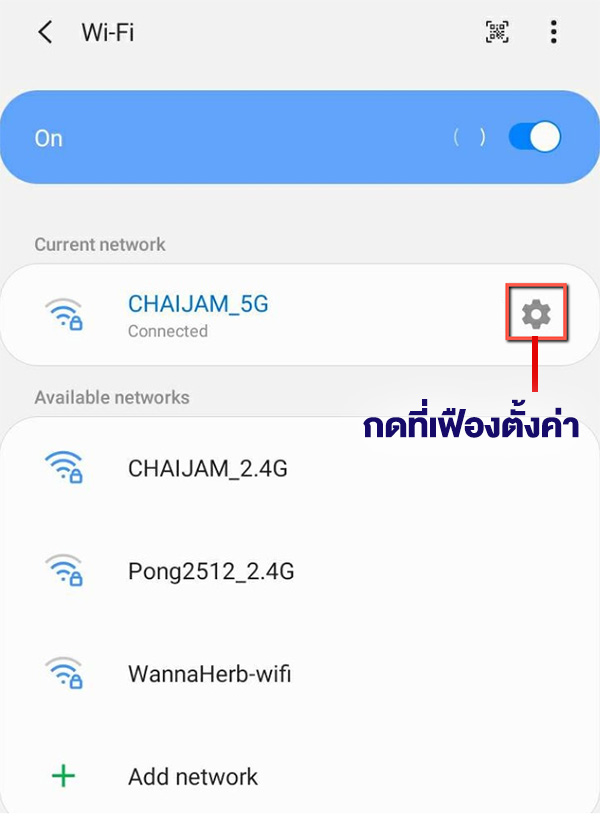
- เปิด Settings (การตั้งค่า) บนมือถือ Android
- เลือก Wi-Fi แล้วแตะไอคอน ฟันเฟือง หลังชื่อเครือข่ายที่ใช้งาน

- เข้าไปที่เมนู Advanced (ขั้นสูง)
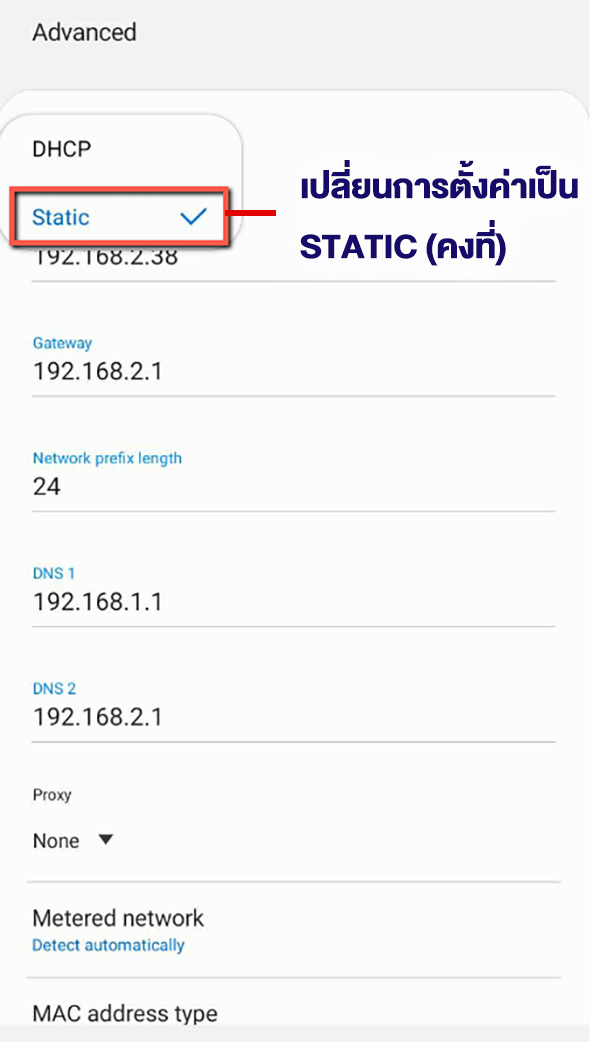
- เปลี่ยนการตั้งค่าเป็น Static (คงที่)
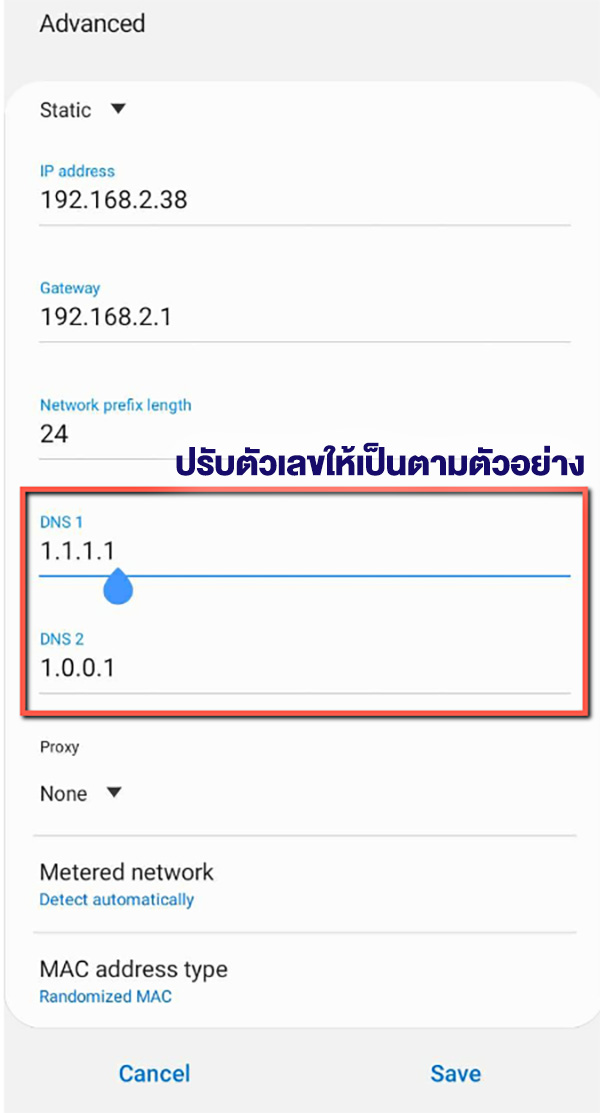
- ที่ช่อง DNS 1 ใส่เลข 1.1.1.1
- ที่ช่อง DNS 2 ใส่เลข 1.0.0.1
- หากยังใช้งานไม่ได้ ให้เปลี่ยนเป็น 8.8.8.8 และ 8.8.4.4 แทน
- กด Save เพื่อบันทึกการตั้งค่า
- ปิดและเปิด Wi-Fi อีกครั้ง เพื่อให้ระบบใช้ค่า DNS ใหม่ทันที
เปลี่ยน DNS Android แล้วดียังไง?
การ เปลี่ยน DNS Android ผ่าน Wi-Fi เป็นวิธีง่ายๆ ที่ช่วยให้คุณเข้าเว็บได้เร็วขึ้น ปลอดภัยขึ้น และลดปัญหาเว็บถูกบล็อกอย่างเช่น เว็บดูบอลฟรี หรือเว็บไซต์เชื่อมต่อไม่เสถียร โดยเฉพาะเมื่อเลือกใช้ DNS ที่ได้รับความนิยมอย่าง Cloudflare หรือ Google DNS คุณไม่จำเป็นต้องมีความรู้เชิงเทคนิคก็สามารถทำเองได้ในไม่กี่ขั้นตอน หากคุณกำลังเจอปัญหาเข้าเว็บไม่ได้ ลองตั้งค่า DNS ใหม่แล้วจะเห็นความแตกต่างทันที